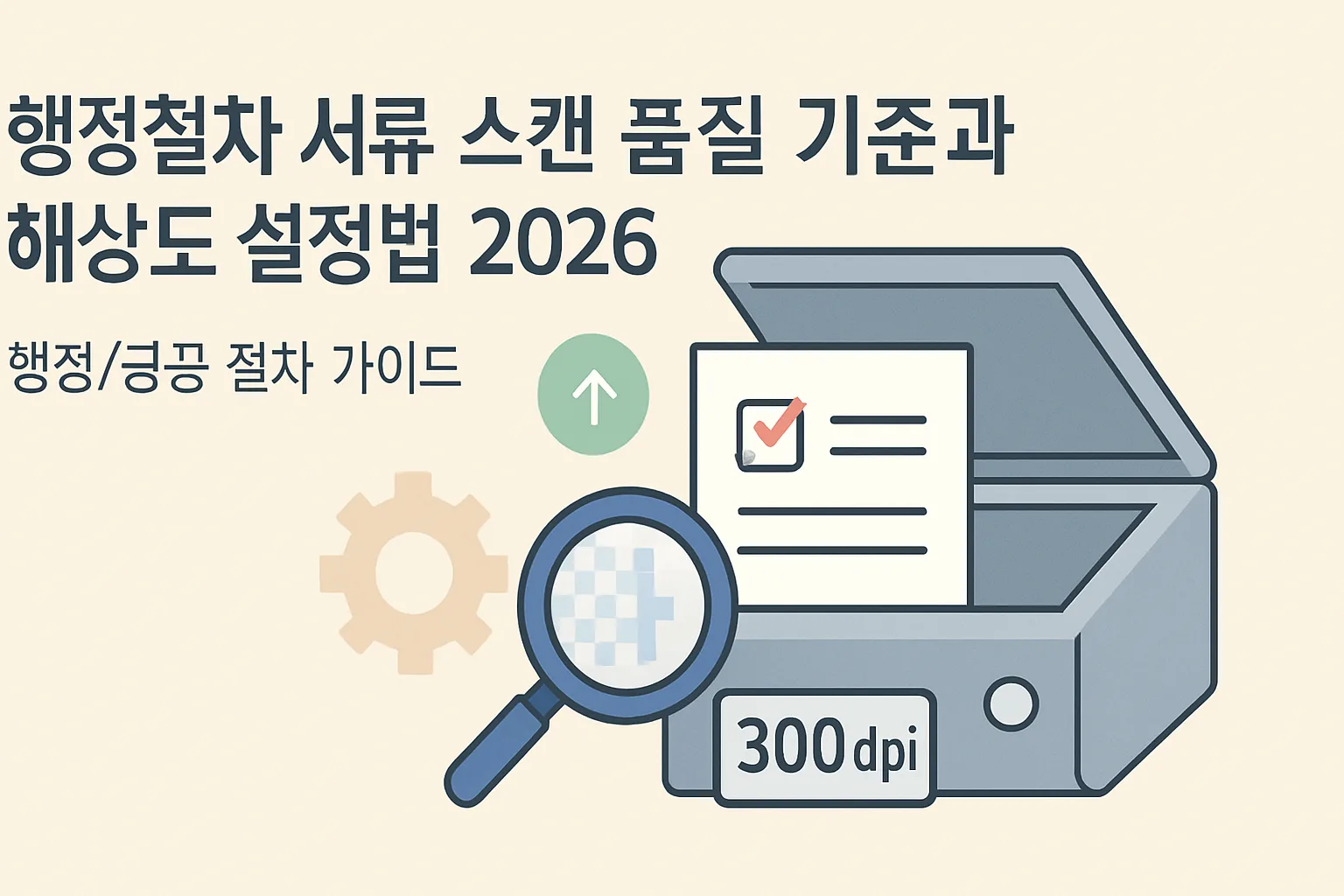
행정절차 서류 스캔 품질 기준과 해상도 설정법 2026, 왜 중요할까요?
📌 공식 신청·조회 사이트 바로가기
※ 실제 신청·발급·조회는 위 공식 사이트에서 진행하세요. (개인정보 입력 시 주소창의 정부/공공기관 도메인을 꼭 확인)
요즘은 정부24나 각 기관 온라인 창구로 서류를 제출하는 일이 정말 많아졌죠. 그런데 어렵게 스캔해서 올렸는데 “글씨가 흐려 재제출 바랍니다”라는 안내를 받으면 참 허탈해요. 실제로 온라인 민원 반려 사유의 상당수가 서류 내용 자체가 아니라 스캔 품질 미달 때문이에요. 그래서 이번 글에서는 행정절차 서류 스캔 품질 기준과 해상도 설정법 2026 기준으로, 서류별 적정 DPI부터 파일 용량 관리까지 딱 한 번만 세팅하면 계속 쓸 수 있는 방법을 정리해 드릴게요.
기관·서류별 스캔 품질 기준 (2026 정리)
기관마다 요구 기준이 조금씩 달라요. 일반 행정서류는 최소 300DPI(권장 300~400DPI)가 사실상 표준이고, 국세청·법원 제출용처럼 도장과 작은 글씨가 중요한 서류는 400DPI 이상을 권장해요. 서류별로 보면 이렇습니다.
· 주민등록등본·가족관계증명서·소득금액증명원 → 300DPI, 컬러 또는 그레이스케일
· 신분증(주민등록증·운전면허증) → 600DPI, 컬러 필수 (홀로그램·미세문자 등 위변조 방지 요소가 살아나요)
· 통장 사본·카드 → 300~400DPI, 계좌·카드번호가 또렷하게
· 건축물대장·토지대장·등기부등본 → 작은 글씨가 많아 400DPI 이상
· 도면·설계도 → 600DPI
“신분증 스캔 해상도 몇 DPI가 맞나요?”라는 질문을 정말 많이 받는데, 신분증만큼은 300DPI로 하지 마시고 600DPI 컬러로 잡으세요. 300DPI로 뜨면 미세문자가 뭉개져 반려되는 경우가 잦아요. 발급 서류를 아직 준비 못 하셨다면 정부24 주민등록등본 인터넷 발급 방법을 먼저 참고해 원본 PDF를 받아두시면 스캔 없이 바로 제출할 수 있어요.
행정서류 스캔 DPI 설정 방법 (스캐너·프로그램별)
이제 실제 설정법이에요. 행정서류 스캔 DPI 설정 방법은 생각보다 단순합니다. 스캔 프로그램을 열고 ①문서 유형을 ‘Photo’가 아닌 ‘Document(문서)’로, ②해상도(DPI) 값을 서류에 맞게 300 또는 600으로, ③컬러 모드는 빨간 도장·신분증이면 반드시 ‘Color’, 검은 글씨뿐이면 ‘Grayscale’로 지정하면 끝이에요. 파일 형식은 한 장이면 JPEG, 여러 장이면 PDF가 편리합니다. 이 세 가지만 프리셋으로 저장해 두면 다음부터는 클릭 한 번으로 동일 품질이 나와요.
PDF 스캔 파일 용량 10MB 줄이기와 재제출 방지 팁
고해상도로 스캔하면 파일이 커지는 게 고민이죠. 대부분의 행정기관 온라인 시스템은 파일당 10MB 이하 제한이 있어요. PDF 스캔 파일 용량 10MB 줄이기는 이렇게 하세요. ①불필요한 여백은 ‘자르기’로 제거하고 ②흑백 서류는 컬러 대신 그레이스케일로 저장하면 용량이 절반 이하로 줄어요. ③그래도 크면 PDF의 ‘이미지 압축(중간 품질)’ 옵션을 쓰거나 여러 장을 페이지별로 나눠 업로드하면 됩니다.
민원 서류 스캔 재제출 방지의 핵심은 ‘제출 전 미리보기’예요. 스캔 후 화면을 100%로 확대해 도장·서명·주민번호가 또렷한지, 문서가 기울지 않았는지 꼭 확인하세요. 기울어짐은 스캐너 가장자리 가이드에 맞춰 넣고 프로그램의 ‘자동 기울기 보정’을 켜면 대부분 잡혀요. 유리면 먼지나 지문은 얼룩으로 찍히니 마른 천으로 닦고, 뚜껑을 완전히 닫아 외부 빛을 차단하는 것도 중요합니다.
자주 묻는 질문 (FAQ)
Q. 스마트폰 서류 스캔도 행정기관에서 인정받나요?
네, 대부분 인정돼요. 다만 스캔본 수준의 품질이 필요해요. 밝은 곳에서 서류를 정면으로, 그림자·손 그림자 없이, 네 모서리가 다 들어오게 촬영하세요. 요즘 폰의 ‘문서 스캔’ 기능(자동 보정·PDF 저장)을 쓰면 실제 스캐너에 근접한 결과가 나옵니다.
Q. 컬러와 흑백 중 뭘로 할까요?
원본이 컬러면 컬러, 흑백이면 그레이스케일이 원칙이에요. 단 빨간 인감·신분증·보안 요소가 있으면 컬러가 필수입니다.
Q. 해외 제출용 서류도 같은 기준인가요?
해외 제출은 인증 절차가 더 까다로워요. 스캔 품질과 별개로 인증이 필요하니 아포스티유 vs 대사관 인증 선택법을 함께 확인하세요.
정리하면 300DPI(신분증 600DPI) 원칙과 문서 프리셋 저장, 10MB 이하 용량 관리, 제출 전 미리보기 이 네 가지만 지키면 재제출 없이 한 번에 통과할 수 있어요. 다른 행정 절차가 궁금하시면 행정 절차 자주 막히는 곳 5단계 총정리도 도움이 될 거예요.